臺(tái)式電腦網(wǎng)卡燈不亮怎么辦?從排查到解決全攻略
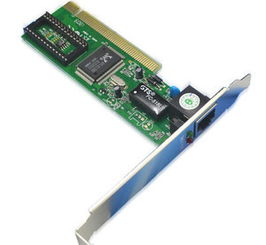
當(dāng)您發(fā)現(xiàn)臺(tái)式電腦的網(wǎng)卡指示燈(通常為綠色或橙色,位于網(wǎng)線接口旁)不亮?xí)r,意味著網(wǎng)絡(luò)連接可能出現(xiàn)了硬件或物理層面的問題。這會(huì)導(dǎo)致電腦無法識(shí)別到網(wǎng)絡(luò),無法上網(wǎng)。別擔(dān)心,請(qǐng)按照以下步驟,由簡到繁進(jìn)行系統(tǒng)排查和解決。
第一步:基礎(chǔ)檢查(最常見的原因)
- 檢查網(wǎng)線連接:
- 兩端是否插牢:確保網(wǎng)線一頭牢固地插在電腦主板或獨(dú)立網(wǎng)卡的RJ-45接口上,另一頭牢固地插在路由器、交換機(jī)或光貓的LAN口上。嘗試重新插拔一下。
- 更換網(wǎng)線:網(wǎng)線內(nèi)部可能斷裂或水晶頭損壞。找一根已知正常的網(wǎng)線(例如從其他正常上網(wǎng)的設(shè)備上暫時(shí)取下)替換測(cè)試,這是非常關(guān)鍵的一步。
- 檢查路由器/光貓:
- 查看路由器/光貓上對(duì)應(yīng)的LAN口指示燈是否亮起。如果也不亮,可能是路由器該端口故障或未通電。嘗試將網(wǎng)線換到路由器另一個(gè)LAN口上測(cè)試。
- 確保路由器/光貓工作正常(其他設(shè)備能通過它上網(wǎng))。
- 檢查電源與狀態(tài):
- 確保電腦主機(jī)已通電開機(jī)。有些主板的網(wǎng)卡在關(guān)機(jī)(即使電源通電)狀態(tài)下指示燈也是不亮的。
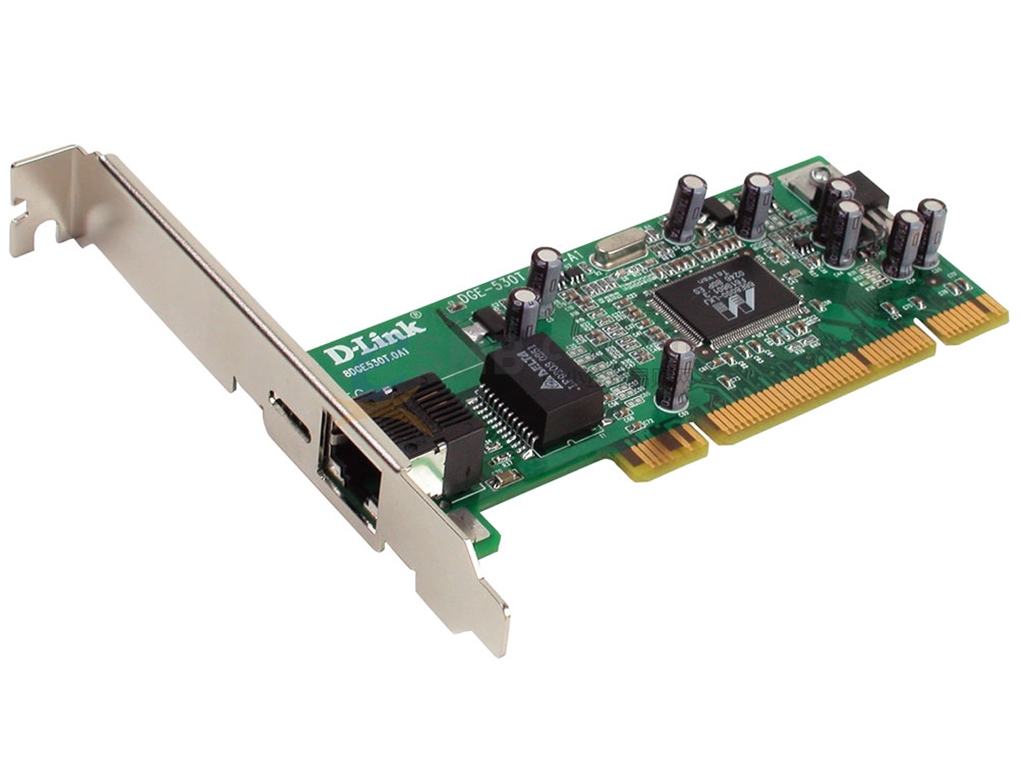
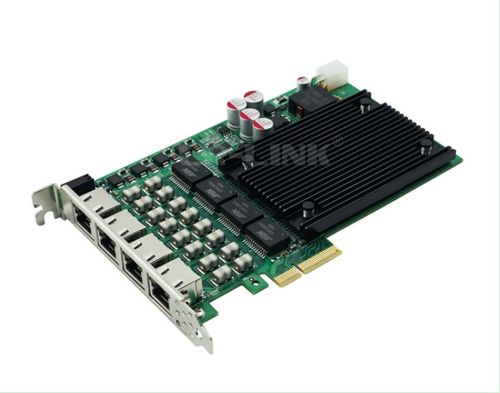
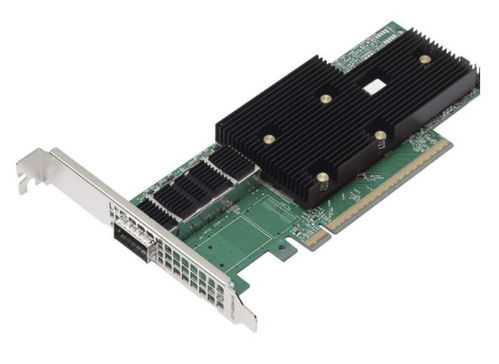
- 如果使用的是獨(dú)立網(wǎng)卡(PCI-E接口),請(qǐng)確保其已在主板上插穩(wěn),并且必要時(shí)已連接輔助供電(高端網(wǎng)卡可能需要)。
第二步:操作系統(tǒng)與驅(qū)動(dòng)排查
如果物理連接無誤,但燈依然不亮,問題可能出在軟件層面。
- 查看設(shè)備管理器:
- 右鍵點(diǎn)擊“此電腦” -> “管理” -> “設(shè)備管理器”。
- 展開“網(wǎng)絡(luò)適配器”,查看您的有線網(wǎng)卡設(shè)備(名稱通常包含“Ethernet Controller”、“Realtek”、“Intel”等)是否存在。
- 情況一:有黃色感嘆號(hào)或問號(hào):說明驅(qū)動(dòng)未安裝或安裝不正確。需要安裝正確的網(wǎng)卡驅(qū)動(dòng)。
- 情況二:設(shè)備被禁用:設(shè)備名稱上可能有向下的灰色箭頭。右鍵點(diǎn)擊它,選擇“啟用設(shè)備”。
- 情況三:根本找不到網(wǎng)卡設(shè)備:在“其他設(shè)備”里看看是否有未知設(shè)備。這可能是驅(qū)動(dòng)嚴(yán)重異常或硬件未被識(shí)別。
- 安裝/更新網(wǎng)卡驅(qū)動(dòng):
- 最佳途徑:從電腦主板或品牌機(jī)官網(wǎng),根據(jù)您的具體型號(hào)下載最新的有線網(wǎng)卡驅(qū)動(dòng)程序進(jìn)行安裝。
- 備用途徑:使用另一臺(tái)能上網(wǎng)的電腦,下載“驅(qū)動(dòng)人生”、“驅(qū)動(dòng)精靈”等工具的網(wǎng)卡版(集成萬能網(wǎng)卡驅(qū)動(dòng)),用U盤拷貝到故障電腦上安裝。
- 安裝后重啟電腦,觀察燈是否亮起。
- 檢查網(wǎng)絡(luò)設(shè)置:
- 在Windows中,進(jìn)入“設(shè)置” -> “網(wǎng)絡(luò)和Internet” -> “以太網(wǎng)”。
- 確保以太網(wǎng)連接未被手動(dòng)禁用。可以嘗試點(diǎn)擊“更改適配器選項(xiàng)”,右鍵點(diǎn)擊“以太網(wǎng)”,先“禁用”再“啟用”。
第三步:深入硬件與BIOS排查
如果以上步驟都無效,問題可能更深層。
- BIOS/UEFI設(shè)置檢查:
- 開機(jī)時(shí)按特定鍵(如Del、F2、F10等,具體看主板提示)進(jìn)入BIOS/UEFI設(shè)置界面。
- 在“Advanced”、“Integrated Peripherals”或“Onboard Devices”等菜單中,找到關(guān)于板載LAN(Onboard LAN)或網(wǎng)卡(Ethernet Controller)的設(shè)置選項(xiàng),確保其處于“Enabled”(啟用)狀態(tài)。有些主板可能不小心被關(guān)閉了。
- 更換PCI-E插槽(僅限獨(dú)立網(wǎng)卡):
- 如果使用獨(dú)立網(wǎng)卡,嘗試將其換到主板上另一個(gè)PCI-E插槽,以排除原插槽接觸不良或故障的問題。
- 使用其他設(shè)備交叉測(cè)試:
- 將這臺(tái)電腦的網(wǎng)線,插到另一臺(tái)正常的筆記本電腦或臺(tái)式機(jī)上,看對(duì)方的網(wǎng)卡燈是否亮起并可以上網(wǎng)。這可以最終確認(rèn)是電腦端的問題還是外部網(wǎng)絡(luò)設(shè)備端的問題。
第四步:終極硬件故障判斷
如果經(jīng)過所有上述排查(換線、換路由器端口、重裝驅(qū)動(dòng)、檢查BIOS、交叉測(cè)試),您的電腦網(wǎng)卡燈仍然完全不亮,而其他設(shè)備在同一位置測(cè)試正常,那么很可能是網(wǎng)卡硬件本身出現(xiàn)了物理損壞。
- 對(duì)于集成網(wǎng)卡(板載網(wǎng)卡):主板上的網(wǎng)絡(luò)芯片或相關(guān)電路可能損壞。解決方案有兩種:
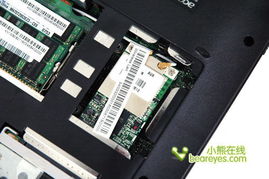
- 購買一塊PCI-E或USB接口的獨(dú)立有線網(wǎng)卡(價(jià)格不貴,幾十到上百元),插入電腦安裝驅(qū)動(dòng)后使用,這是最簡單經(jīng)濟(jì)的解決辦法。
- 送修主板(如果主板在保修期內(nèi))。
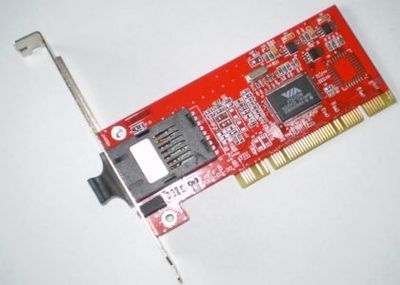
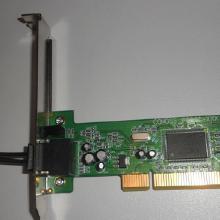
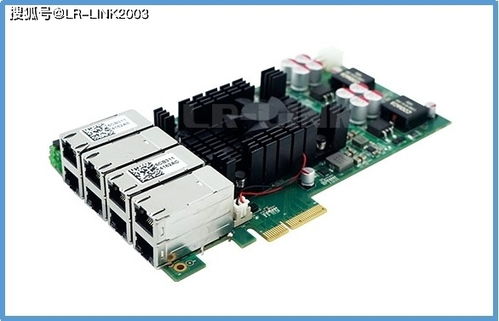
- 對(duì)于獨(dú)立網(wǎng)卡:直接更換一塊新的獨(dú)立網(wǎng)卡即可。
與快速診斷流程圖
遇到網(wǎng)卡燈不亮,可以遵循這個(gè)思路:先硬后軟,由外到內(nèi)。
- 燈不亮 -> 首要懷疑物理連接(網(wǎng)線、路由器端口、電源)。
- 物理連接正常 -> 懷疑驅(qū)動(dòng)與系統(tǒng)設(shè)置(設(shè)備管理器、驅(qū)動(dòng)安裝、網(wǎng)絡(luò)啟用)。
- 軟件設(shè)置正常 -> 懷疑BIOS設(shè)置與硬件接觸(啟用網(wǎng)卡、更換插槽)。
- 以上全部無效 -> 大概率是網(wǎng)卡硬件故障,考慮使用獨(dú)立網(wǎng)卡替換。
通過這樣系統(tǒng)性的排查,您應(yīng)該能夠定位并解決絕大多數(shù)臺(tái)式電腦網(wǎng)卡指示燈不亮的問題,讓網(wǎng)絡(luò)連接恢復(fù)正常。
如若轉(zhuǎn)載,請(qǐng)注明出處:http://m.jltyzj.org.cn/product/21.html
更新時(shí)間:2026-05-14 16:37:08