精靈II筆記本網(wǎng)卡拆機(jī)圖解 一步步教你更換升級無線模塊
精靈II筆記本因其出色的性價比和性能受到許多用戶的喜愛。隨著無線網(wǎng)絡(luò)技術(shù)的迭代,許多用戶希望升級其內(nèi)置網(wǎng)卡以獲得更快的Wi-Fi速度和更穩(wěn)定的連接。本文將提供一份詳細(xì)的精靈II筆記本網(wǎng)卡拆機(jī)圖解,重點(diǎn)介紹網(wǎng)卡的位置、拆卸與安裝步驟,助你安全完成硬件升級。
準(zhǔn)備工作
在開始之前,請確保準(zhǔn)備好以下工具:一把小十字螺絲刀、一個塑料撬棒或卡片、一個防靜電手環(huán)(可選但推薦),以及一塊兼容精靈II筆記本的M.2接口無線網(wǎng)卡(如Intel AX200/AX210等)。務(wù)必先關(guān)機(jī)、斷開電源適配器并取下電池(若為可拆卸設(shè)計)。
第一步:拆卸底蓋
1. 將筆記本翻轉(zhuǎn),底部朝上。
2. 使用十字螺絲刀擰下底蓋所有可見的螺絲。注意,某些螺絲可能隱藏在橡膠腳墊下,需小心撬開腳墊取出。
3. 所有螺絲卸下后,使用塑料撬棒沿著底蓋邊緣縫隙輕輕撬開卡扣。請耐心操作,避免使用金屬工具劃傷外殼。
4. 取下整個底蓋后,即可看到筆記本內(nèi)部結(jié)構(gòu),包括主板、散熱風(fēng)扇、內(nèi)存條及硬盤等。
第二步:定位并拆卸舊網(wǎng)卡
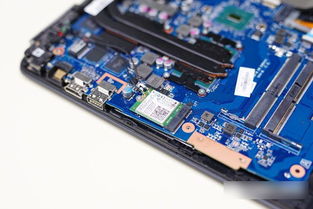
1. 尋找網(wǎng)卡位置:網(wǎng)卡通常位于主板的一側(cè),靠近無線天線(黑白兩色細(xì)線連接)。精靈II筆記本的網(wǎng)卡多為M.2 2230規(guī)格,插槽長度較短。
2. 斷開天線連接:網(wǎng)卡上連接著兩根極細(xì)的天線,分別是黑色(主天線)和白色(輔助天線)。用手指或鑷子輕輕捏住天線接頭金屬部分,垂直向上拔起即可斷開。切勿拉扯天線線纜本身,以免損壞。
3. 卸下固定螺絲:網(wǎng)卡插槽末端通常有一顆小螺絲將其固定。用十字螺絲刀將其逆時針擰下并妥善保管。
4. 取出舊網(wǎng)卡:螺絲卸下后,網(wǎng)卡會微微翹起。此時可輕輕捏住網(wǎng)卡邊緣,以約30度角向上拔出。
第三步:安裝新網(wǎng)卡
1. 插入新網(wǎng)卡:將新網(wǎng)卡的金手指缺口對準(zhǔn)插槽的凸起部分,以約30度角斜插入M.2插槽中,然后輕輕向下壓平。
2. 固定螺絲:將固定螺絲擰回,確保網(wǎng)卡被牢固固定在主板上。注意螺絲不要擰得過緊,以免損壞螺紋。
3. 連接天線:將黑白兩根天線接頭分別按壓連接到新網(wǎng)卡對應(yīng)的金屬接口上(通常旁邊會標(biāo)有“MAIN”(黑)和“AUX”(白)字樣)。你會聽到輕微的“咔嗒”聲,表示連接到位。
第四步:復(fù)原與測試
1. 仔細(xì)檢查所有連接無誤后,將底蓋對準(zhǔn)機(jī)身,先扣合卡扣,再均勻按壓四周確保嚴(yán)密。
2. 將所有螺絲按原位擰回,如果之前卸下了腳墊,記得粘回原處。
3. 安裝電池,連接電源,開機(jī)進(jìn)入操作系統(tǒng)。
4. 驅(qū)動安裝:Windows 10/11系統(tǒng)通常會自動識別并安裝新網(wǎng)卡的基礎(chǔ)驅(qū)動。為獲得最佳性能,建議前往網(wǎng)卡制造商官網(wǎng)(如Intel)下載并安裝最新的官方驅(qū)動程序。
5. 進(jìn)入系統(tǒng)后,打開網(wǎng)絡(luò)設(shè)置,搜索并連接你的Wi-Fi網(wǎng)絡(luò),測試網(wǎng)絡(luò)速度和穩(wěn)定性是否達(dá)到預(yù)期。
注意事項與溫馨提示
- 靜電防護(hù):操作前觸摸金屬物體釋放靜電,或佩戴防靜電手環(huán),避免靜電擊穿精密元件。
- 力度輕柔:拆卸天線和卡扣時務(wù)必輕柔,筆記本內(nèi)部線纜和接口非常脆弱。
- 兼容性確認(rèn):購買新網(wǎng)卡前,請務(wù)必確認(rèn)精靈II筆記本的BIOS是否支持白名單限制。部分品牌筆記本會鎖定硬件,只允許使用特定型號的網(wǎng)卡。建議先在相關(guān)論壇或社區(qū)查詢你的具體型號是否支持網(wǎng)卡更換升級。
- 保修影響:自行拆機(jī)可能會影響廠商提供的保修服務(wù),請根據(jù)你的筆記本保修狀態(tài)慎重決定。
通過以上步驟,你可以成功為精靈II筆記本更換或升級無線網(wǎng)卡,從而享受更高速、更穩(wěn)定的無線網(wǎng)絡(luò)體驗(yàn)。如果你在操作過程中遇到任何困難,建議暫停操作并咨詢專業(yè)人士。
如若轉(zhuǎn)載,請注明出處:http://m.jltyzj.org.cn/product/12.html
更新時間:2026-05-22 01:31:04